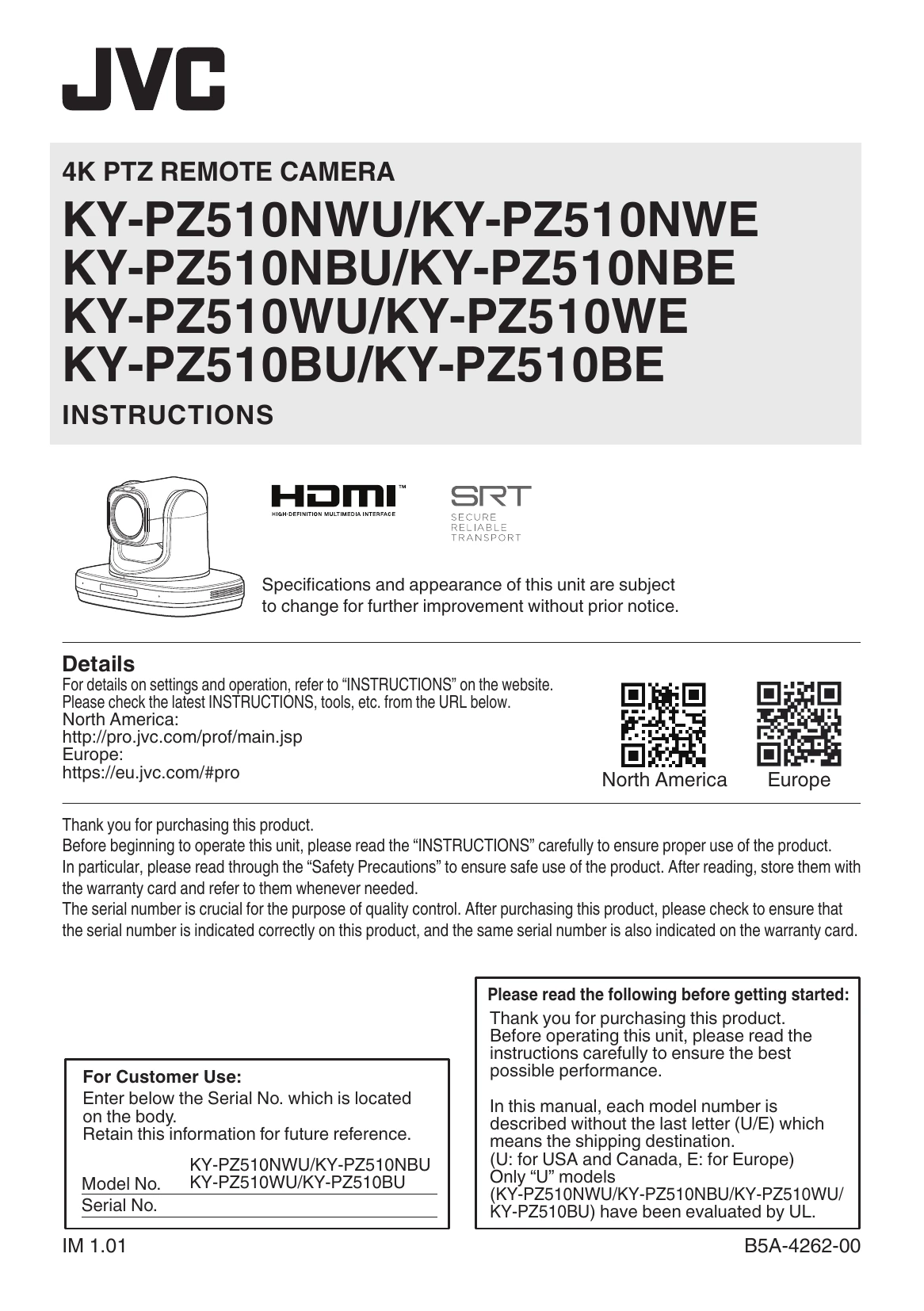
Manual for KY-PZ510NWU/KY-PZ510NWE

Manual for KY-PZ510NWU/KY-PZ510NWE

Brand: JVC

Category: Camcorder

Document Type: Manual

Language: EN
Uploaded: Nov. 21, 2025, 8:48 p.m.

Manual Publish Date: null

Warranty Information

La tarjeta de garantía se encuentra dentro de INSTRUCCIONES (Configuración de Instalación/IP).

\n

Inicio Rápido

\n
    \n
  1. Verifique si las conexiones son correctas antes de encender la alimentación.
  2. \n
  3. Conecte el adaptador de CA al terminal de 12 V CC. Encienda el interruptor de alimentación.
  4. \n
  5. La inicialización se activa después de que la cámara se enciende. La lente de la cámara se mueve a las posiciones límite horizontal y vertical. La inicialización se completa después de que regresa a la posición de vista frontal.
  6. \n
\n

Uso como cámara USB

\n

Esta cámara se puede utilizar como una cámara USB conectando el puerto USB2.0 a un PC mediante un cable compatible con USB2.0 (se vende por separado).

\n

Troubleshooting and error codes

Problema Acción
La imagen de video no aparece en el monitor
  • Verifique que la alimentación de la cámara esté conectada correctamente, que el voltaje de alimentación sea normal y que la lámpara POWER esté encendida en todo momento.
  • Compruebe que el monitor esté encendido, reinicie la cámara y verifique si se ha realizado la inicialización.
  • Compruebe la configuración del formato de video y si el cable del monitor está conectado correctamente.
A veces la imagen de video no se muestra Compruebe la configuración del formato de video y si el cable del monitor está conectado correctamente.
La imagen de video se vuelve borrosa al hacer zoom al final del Tele
  • Verifique si la cámara está instalada en una ubicación estable.
  • Compruebe que no haya máquinas u objetos vibratorios cerca de la cámara.
La imagen de video no aparece en el navegador web Puede utilizar el reproductor de medios VLC para recibir transmisiones de video y audio. Acceda al sitio web de VLC. (http://www.videolan.org/vlc) Descargue e instale el reproductor de medios VLC.
No se puede acceder a la cámara desde el navegador web
  1. Acceda a la red utilizando un PC para probar si el acceso a la red funciona correctamente.
  2. Desconecte de la red, conecte la cámara y el PC por separado, y restablezca la dirección IP del PC.
  3. Compruebe la configuración de la dirección IP, máscara de subred y puerta de enlace de la cámara.
  4. Asegúrese de que no haya ningún conflicto en la dirección MAC.
  5. Compruebe si el puerto HTTP está ocupado por un dispositivo diferente.
Olvidé la dirección IP o la contraseña de inicio de sesión Gestione la contraseña correctamente para evitar olvidarla. Si olvidó la contraseña, restablezca la cámara para volver a su configuración predeterminada. (Dirección IP predeterminada: 192.168.0.10; nombre de usuario predeterminado: jvc; contraseña predeterminada: 0000)
No se puede controlar con la unidad de control remoto
  • Reemplace las baterías del control remoto por unas nuevas y vuelva a comprobar.
  • Verifique si la cámara está en el modo de operación correcto.
  • Verifique si el número de cámara configurado con la unidad de control remoto coincide con el número de la cámara.
No se puede controlar a través del puerto serie
  • Asegúrese de que el protocolo y la dirección de la cámara sean consistentes.
  • Verifique si los cables están conectados correctamente.
Distorsión de video y audio durante la transmisión
  • Si el [Encode Codec] está configurado en "H.264" o "H.265", cambiar la [Bit Rate] puede mejorar la condición.
  • Si el [Encode Codec] está configurado en "MJPEG", cambiar el [Qfactor] puede mejorar la condición.
Privacy Policy