Manual for CF-19

Manual for CF-19

Brand: Panasonic

Category: Office Equipment

Document Type: Manual

Language: EN
Uploaded: Nov. 21, 2025, 7:25 p.m.

Manual Publish Date: 2006

Warranty Information

Esta es una garantía limitada que cubre defectos de materiales y mano de obra por un período especificado.

Comenzando

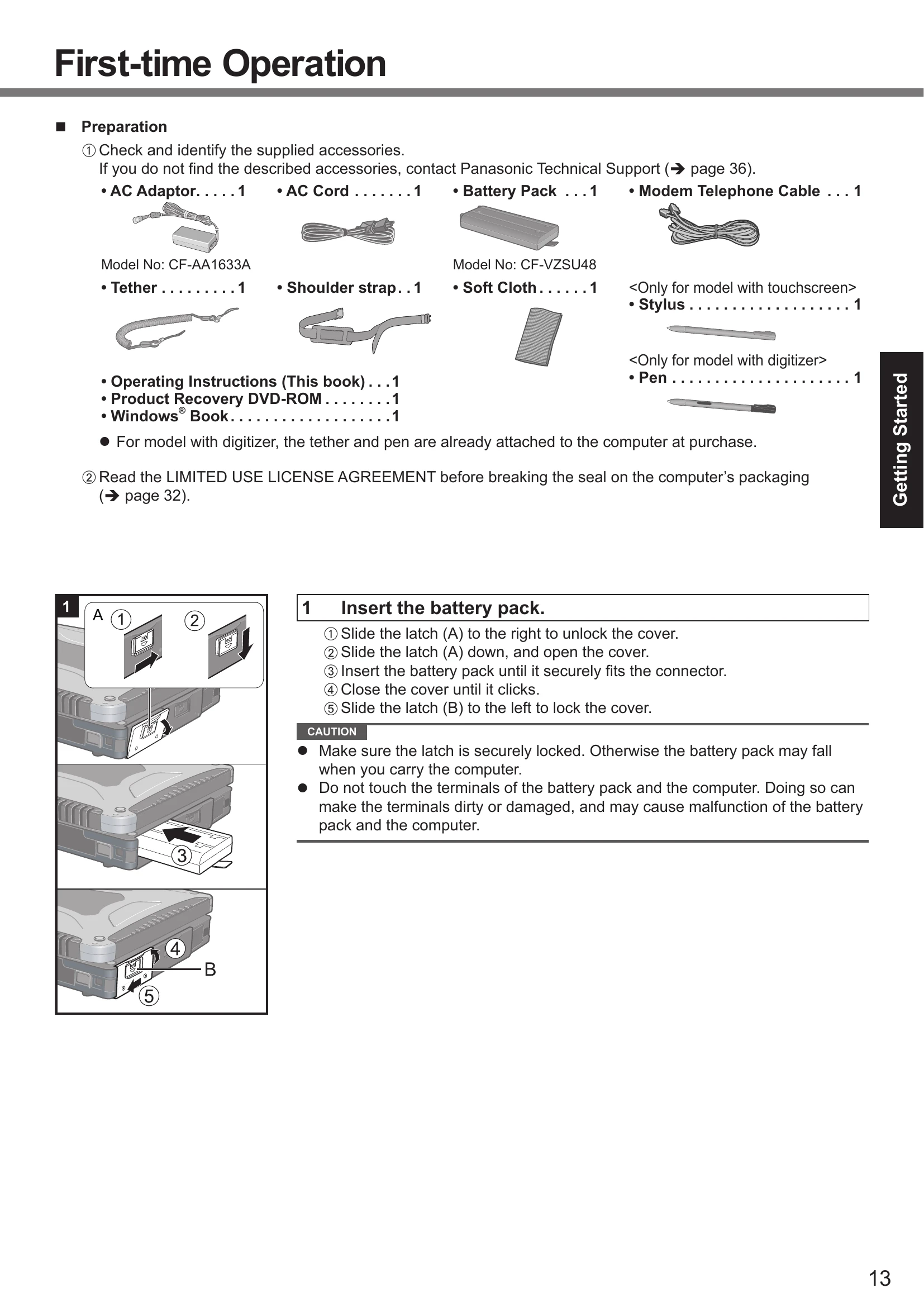
  • Compruebe e identifique los accesorios suministrados.
  • Inserte la batería.
  • Conecte el ordenador a una toma de corriente.
  • Encienda el ordenador.
  • Configure Windows.
  • Cree una nueva cuenta.
  • Realice la calibración de la pantalla táctil (si procede).

Descripción de las Piezas

  • Identifique los componentes externos como LCD, antena, altavoces, puertos, botones.
  • Comprenda los indicadores LED para el estado de la alimentación y la conexión inalámbrica.

Operación por Primera Vez

  • Siga los pasos de preparación: comprobación de accesorios, inserción de la batería, conexión a la corriente.
  • Encienda el ordenador y siga las instrucciones en pantalla para configurar Windows, incluyendo fecha/hora, zona horaria y creación de una nueva cuenta.
  • Para modelos con pantalla táctil, calibre la pantalla táctil.

Troubleshooting and error codes

Recover Pro No se puede instalar Recover Pro Recover Pro no se puede instalar si existen cuatro particiones primarias. Reduzca el número de particiones primarias a tres o menos antes de la instalación. Puede comprobar el número de particiones primarias en el orden de [inicio] - [Panel de control] - [Rendimiento y mantenimiento] - [Herramientas administrativas] - [Administración de equipos] - [Administración de discos].
Hay un área de copia de seguridad innecesaria (restante) cuando Recover Pro no está instalado. Algunas partes del disco duro no se pueden respaldar. Recover Pro no se puede instalar si queda un área de copia de seguridad en el disco duro. Pruebe uno de los siguientes métodos:
  • Si el área de copia de seguridad tiene datos de copia de seguridad completa y desea restaurar esos datos: Siga las instrucciones \"Restauración completa\" en \"Función de copia de seguridad del disco duro (Recover Pro)\" (→ página 20) para restaurar los datos.
  • Para devolver el equipo a su condición en el momento del envío: Reinstale el software (→ página 22).
  • En el paso 9, no seleccione \"3. Reinstalar Windows en la primera partición.\"
  • Si no necesita los datos del área de copia de seguridad, o si están corruptos, o si no incluyen datos de copia de seguridad completa: ①Acceda a [http://www.phoenix.com/en/Customer+Services/Utilities/Recover+Pro+6.htm#Where], y descargue/instale \"Cleanup Utility for Recover Pro 6\". ② Elimine el área de copia de seguridad utilizando \"Cleanup Utility for Recover Pro 6\". Reinstale Recover Pro. En este caso, se perderán todos los datos del área de copia de seguridad.
Otros Sin respuesta.
  • Pulse Ctrl+Shift+Esc para abrir el Administrador de tareas y cerrar la aplicación de software que no responde.
  • Es posible que una pantalla de entrada (por ejemplo, la pantalla de entrada de contraseña al inicio) esté oculta detrás de otra ventana. Pulse Alt+Tab para comprobar.
  • Deslice el interruptor de alimentación durante cuatro segundos o más para apagar el ordenador, y luego deslice el interruptor de alimentación para encenderlo. Si el programa de aplicación no funciona normalmente, desinstale y reinstale el programa. Para desinstalar, haga clic en [inicio] - [Panel de control] - [Agregar o quitar programas].
Privacy Policy