Brand: PHILIPS
Category: Electronics
Document Type: Manual
Language: EN
Brand: PHILIPS
Category: Electronics
Document Type: Manual
Language: EN
Uploaded: Nov. 21, 2025, 8:01 p.m.
La información de cobertura de garantía y soporte adicional se encuentra en el sitio web de Philips o contactando al Centro de Atención al Cliente de Philips.
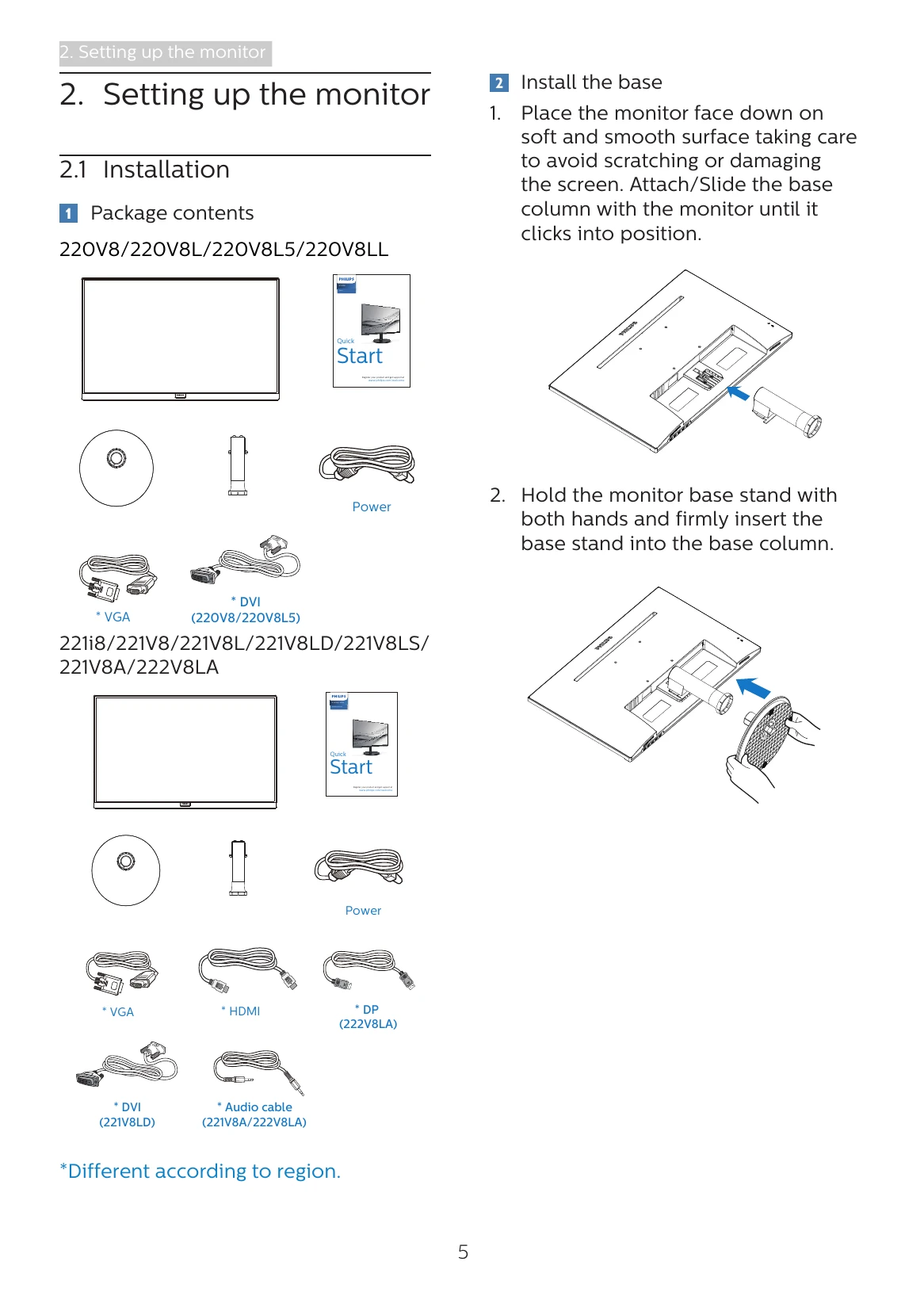
1. Contenido del paquete
\n2. Instalar la base
\n3. Conexión a su PC
\n| Problemas comunes | Pasos para la solución de problemas |
|---|---|
| Sin imagen (LED de encendido apagado) | Asegúrese de que el cable de alimentación esté enchufado a la toma de corriente y a la parte posterior del monitor. Primero, asegúrese de que el botón de encendido en la parte frontal del monitor esté en la posición APAGADO y luego presione para encenderlo. |
| Sin imagen (LED de encendido en blanco) | Asegúrese de que el ordenador esté encendido. Asegúrese de que el cable de señal esté correctamente conectado a su ordenador. Asegúrese de que el cable del monitor no tenga pines doblados en el lado de conexión. Si es así, repare o reemplace el cable. Es posible que la función de ahorro de energía esté activada. |
| La pantalla muestra 'No se puede mostrar este modo de vídeo' | Resolución recomendada para este monitor: 1920 x 1080. Desconecte todos los cables, luego conecte su PC al monitor que usó previamente. En el menú Inicio de Windows, seleccione Configuración/Panel de control. En la ventana del Panel de control, seleccione el icono Pantalla. Dentro del Panel de control de pantalla, seleccione la pestaña 'Configuración'. En la pestaña de configuración, en el cuadro etiquetado 'área de escritorio', mueva la barra lateral a 1920 x 1080 píxeles. Abra 'Propiedades avanzadas' y establezca la Frecuencia de actualización a 60 Hz, luego haga clic en Aceptar. Reinicie su ordenador y repita los pasos 2 y 3 para verificar que su PC esté configurado en 1920 x 1080. Apague su ordenador, desconecte su monitor antiguo y vuelva a conectar su monitor LCD Philips. Encienda su monitor y luego encienda su PC. |
| El botón AUTO no funciona | La función automática es aplicable solo en modo VGA-Analógico. Si el resultado no es satisfactorio, puede realizar ajustes manuales a través del menú OSD. |
| Signos visibles de humo o chispas | No realice ningún paso de solución de problemas. Desconecte el monitor de la fuente de alimentación principal inmediatamente por seguridad. Póngase en contacto con el representante de servicio al cliente de Philips inmediatamente. |
| La imagen no está centrada | Ajuste la posición de la imagen utilizando la función "Auto" en los Controles Principales del OSD. Ajuste la posición de la imagen usando la Fase/Reloj de Configuración en los Controles Principales del OSD. Es válido solo en modo VGA. |
| La imagen vibra en la pantalla | Compruebe que el cable de señal esté conectado de forma segura a la tarjeta gráfica o al PC. |
| Aparece parpadeo vertical | Ajuste la imagen utilizando la función "Auto" en los Controles Principales del OSD. Elimine las barras verticales utilizando la Fase/Reloj de Configuración en los Controles Principales del OSD. Es válido solo en modo VGA. |
| Aparece parpadeo horizontal | Ajuste la imagen utilizando la función "Auto" en los Controles Principales del OSD. Elimine las barras verticales utilizando la Fase/Reloj de Configuración en los Controles Principales del OSD. Es válido solo en modo VGA. |
| La imagen aparece borrosa, indistincta o demasiado oscura | Ajuste el contraste y el brillo en la Pantalla en On. |
| Queda una "imagen posterior", "grabación" o "imagen fantasma" después de apagar el equipo. | La visualización ininterrumpida de imágenes fijas o estáticas durante un período prolongado puede causar "quemado" (burn-in), también conocido como "imagen posterior" (after-imaging) o "imagen fantasma" (ghost imaging), en su pantalla. "Quemado", "imagen posterior" o "imagen fantasma" es un fenómeno bien conocido en la tecnología de paneles LCD. En la mayoría de los casos, el "quemado", la "imagen posterior" o la "imagen fantasma" desaparecerán gradualmente con el tiempo después de apagar la alimentación. Active siempre un protector de pantalla en movimiento cuando deje su monitor desatendido. Active siempre una aplicación de actualización periódica de la pantalla si su monitor LCD mostrará contenido estático inalterable. No activar un protector de pantalla o una aplicación de actualización periódica de la pantalla puede provocar síntomas graves de "quemado" o "imagen posterior" o "imagen fantasma" que no desaparecerán y no podrán repararse. Los daños mencionados anteriormente no están cubiertos por su garantía. |
| La imagen aparece distorsionada. El texto es borroso o difuso. | Establezca la resolución de pantalla del PC en el mismo modo que la resolución nativa recomendada de la pantalla del monitor. |
| Aparecen puntos verdes, rojos, azules, oscuros y blancos en la pantalla | Los puntos restantes son una característica normal del cristal líquido utilizado en la tecnología actual. Consulte la política de píxeles para obtener más detalles. |
| La luz de "encendido" es demasiado fuerte y molesta | Puede ajustar la luz de "encendido" utilizando la configuración del LED de alimentación en los Controles Principales del OSD. |
| ¿Cuál es la frecuencia de actualización recomendada para un monitor LCD? | La frecuencia de actualización recomendada en los monitores LCD es de 60 Hz. En caso de cualquier perturbación en la pantalla, puede configurarla hasta 75 Hz para ver si eso elimina la perturbación. |
| ¿Qué son los archivos .inf y .icm? ¿Cómo instalo los controladores (.inf y .icm)? | Estos son los archivos del controlador para su monitor. Su ordenador puede solicitarle los controladores del monitor (archivos .inf e .icm) cuando instale su monitor por primera vez. Siga las instrucciones de su manual de usuario, los controladores del monitor (archivos .inf e .icm) se instalarán automáticamente. |
| ¿Cómo ajusto la resolución? | La tarjeta de vídeo/controlador gráfico y el monitor determinan juntos las resoluciones disponibles. Puede seleccionar la resolución deseada en el Panel de control de Windows® con las "Propiedades de pantalla". |
| ¿Qué pasa si me pierdo al hacer ajustes en el monitor a través del OSD? | Simplemente presione el botón /OK durante 10 segundos para reiniciar y restaurar todos los ajustes originales de fábrica. |
| ¿La pantalla LCD es resistente a los arañazos? | En general, se recomienda que la superficie del panel no esté sujeta a golpes excesivos y que esté protegida de objetos afilados o contundentes. Al manipular el monitor, asegúrese de que no se aplique presión ni fuerza en el lado de la superficie del panel. Esto puede afectar las condiciones de su garantía. |
| ¿Cómo debo limpiar la superficie de la pantalla LCD? | Para una limpieza normal, utilice un paño suave y limpio. Para una limpieza exhaustiva, utilice alcohol isopropílico. No utilice otros disolventes como alcohol etílico, etanol, acetona, hexano, etc. |
| ¿Puedo cambiar la configuración de color de mi monitor? | Sí, puede cambiar la configuración de color a través del control OSD siguiendo los procedimientos que se detallan a continuación: Presione "OK" para mostrar el menú OSD (Pantalla en On). Presione "Flecha Abajo" para seleccionar la opción "Color" y luego presione "OK" para ingresar a la configuración de color; hay tres configuraciones a continuación. 1. Temperatura del color: La configuración es Nativo, 5000K, 6500K, 7500K, 8200K, 9300K y 11500K. Con configuraciones en el rango de 5000K el panel aparece "cálido, con un tono de color rojo-blanco", mientras que una temperatura de 11500K produce un "tono azul-blanco frío". 2. sRGB: Esta es una configuración estándar para garantizar el intercambio correcto de colores entre diferentes dispositivos (por ejemplo, cámaras digitales, monitores, impresoras, escáneres, etc.). 3. Definir por el usuario: El usuario puede elegir su configuración de color preferida ajustando el color rojo, verde y azul. |
| ¿Puedo conectar mi monitor LCD a cualquier PC, estación de trabajo o Mac? | Sí. Todos los monitores LCD Philips son totalmente compatibles con PCs estándar, Macs y estaciones de trabajo. Es posible que necesite un adaptador de cable para conectar el monitor a su sistema Mac. Póngase en contacto con su representante de ventas de Philips para obtener más información. |
| ¿Los monitores LCD Philips son Plug-and-Play? | Sí, los monitores son compatibles con Plug-and-Play con Windows 10/8.1/8/7 y Mac OSX. |
| ¿Qué es el "image sticking" (pegado de imagen), "burn-in" (quemado), "after-image" (imagen posterior) o "ghost image" (imagen fantasma) en paneles LCD? | La visualización ininterrumpida de imágenes fijas o estáticas durante un período prolongado puede causar "quemado" (burn-in), también conocido como "imagen posterior" (after-imaging) o "imagen fantasma" (ghost imaging), en su pantalla. "Quemado", "imagen posterior" o "imagen fantasma" es un fenómeno bien conocido en la tecnología de paneles LCD. En la mayoría de los casos, el "quemado" o la "imagen posterior" o la "imagen fantasma" desaparecerán gradualmente con el tiempo después de apagar la alimentación. Active siempre un protector de pantalla en movimiento cuando deje su monitor desatendido. Active siempre una aplicación de actualización periódica de la pantalla si su monitor LCD mostrará contenido estático inalterable. |
| ¿Por qué mi pantalla no muestra texto nítido y muestra caracteres dentados? | Su monitor LCD funciona mejor a su resolución nativa de 1920 x 1080. Para una mejor visualización, utilice esta resolución. |
| ¿Cómo desbloquear/bloquear mi tecla de acceso rápido? | Presione /OK durante 10 segundos para desbloquear/bloquear la tecla de acceso rápido, al hacerlo, su monitor mostrará "Atención" para indicar el estado de bloqueo/desbloqueo como se muestra en las ilustraciones siguientes. Controles del monitor desbloqueados Controles del monitor bloqueados |
| ¿Dónde puedo encontrar el manual de información importante mencionado en el EDFU? | El manual de información importante se puede descargar en la página de soporte del sitio web de Philips. |